여러 가지 이유로 보낸 이메일을 취소해야 하는 경우가 있는데, 오늘은 그 방법에 대해 알아보겠습니다. 본문은 모바일과 PC 두 부분으로 나누어 작성하였으므로 필요한 부분만 선택하여 읽으시면 됩니다. 이 방법은 상대방이 아직 메일을 읽지 않았고, 보내는 사람과 받는 사람 모두 네이버 메일을 이용하는 경우에만 가능하다는 점 기억해 주세요. 그럼 시작하겠습니다. 네이버 메일 발송 취소(모바일)
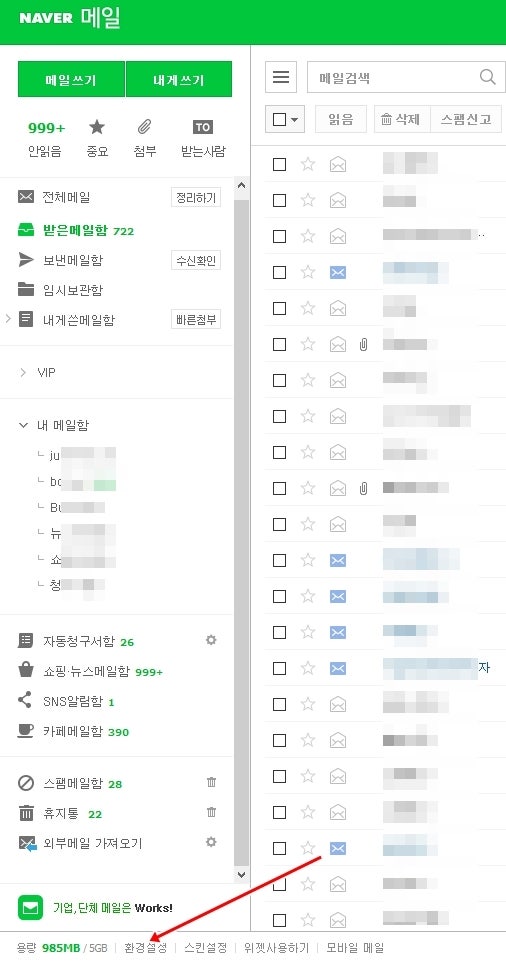
네이버 앱이나 크롬 등의 웹브라우저를 실행해 네이버에 접속하세요. 메인 화면 왼쪽 상단의 세 줄 메뉴 아이콘을 클릭한 후 ‘메일’을 선택하세요.
+ 또는 연필 아이콘을 클릭하여 이메일을 작성한 후, 오른쪽 상단의 종이비행기 아이콘을 클릭하여 테스트 이메일을 보내보겠습니다.
이제 보낸 메일을 취소하는 과정을 살펴보겠습니다. 네이버 메일 메인 화면으로 돌아가 오른쪽 상단에 있는 세 줄 메뉴를 탭하세요.
여기서 ‘수신확인’을 클릭하시면 지금까지 보낸 메일 목록이 나타나며, 가장 최근에 보낸 메일 순으로 나열됩니다. 자세히 보면 ‘읽지 않음’이라고 적혀 있고 오른쪽에 ‘보내기 취소’ 버튼이 보입니다. 이 버튼을 누르면 네이버에서 보낸 메일이 발송된 후에만 해당 메일을 취소할 수 있습니다. (상대방이 메일을 읽었다면 버튼이 나타나지 않습니다.)
버튼을 누르면 팝업창이 뜨며, 네이버에서 보낸 메일을 삭제할 것인지 묻는 안내 메시지가 나타납니다. ‘보내기 취소’ 버튼을 누르면 오른쪽 그림과 같이 직전에 ‘읽지 않음’ 표시가 ‘보내기 취소’로 변경된 것을 확인할 수 있습니다. 이로써 네이버 메일 발송 취소가 완료되었습니다. 네이버(PC)에서 보낸 메일 취소
회사 업무로 메일을 보내는 경우 PC를 사용하는 분들이 많을 텐데요, 네이버에서 보낸 메일을 PC에서 취소하는 방법을 살펴보겠습니다.
테스트 수신자, 제목, 내용만 입력하면 테스트 이메일을 만들어 보겠습니다.
상단의 ‘보내기’ 버튼을 클릭하시면 이메일을 보내실 수 있습니다. 참고로 하단에 보이는 발송 예약을 이용하시면 원하는 시간을 지정해 그 시간에 자동으로 메일을 보내실 수 있습니다. 필요하신 분들은 이용해주세요.
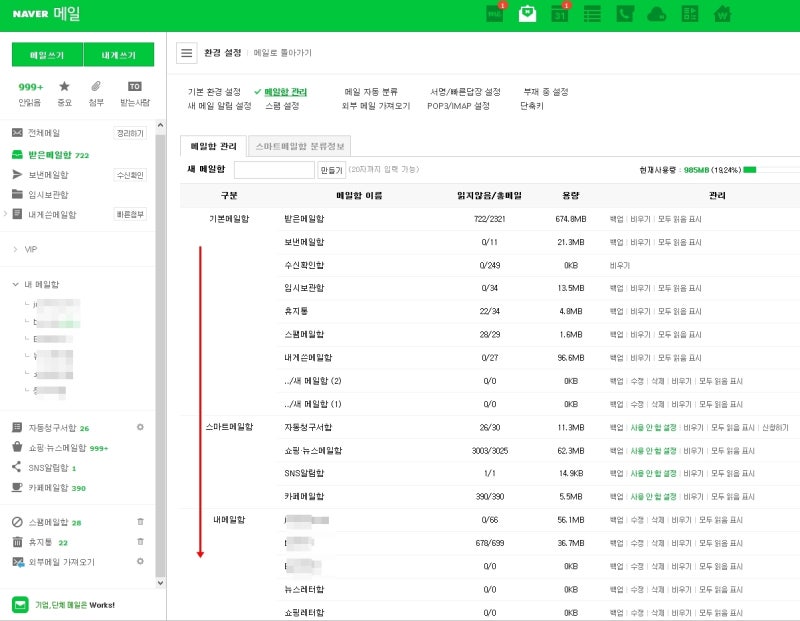
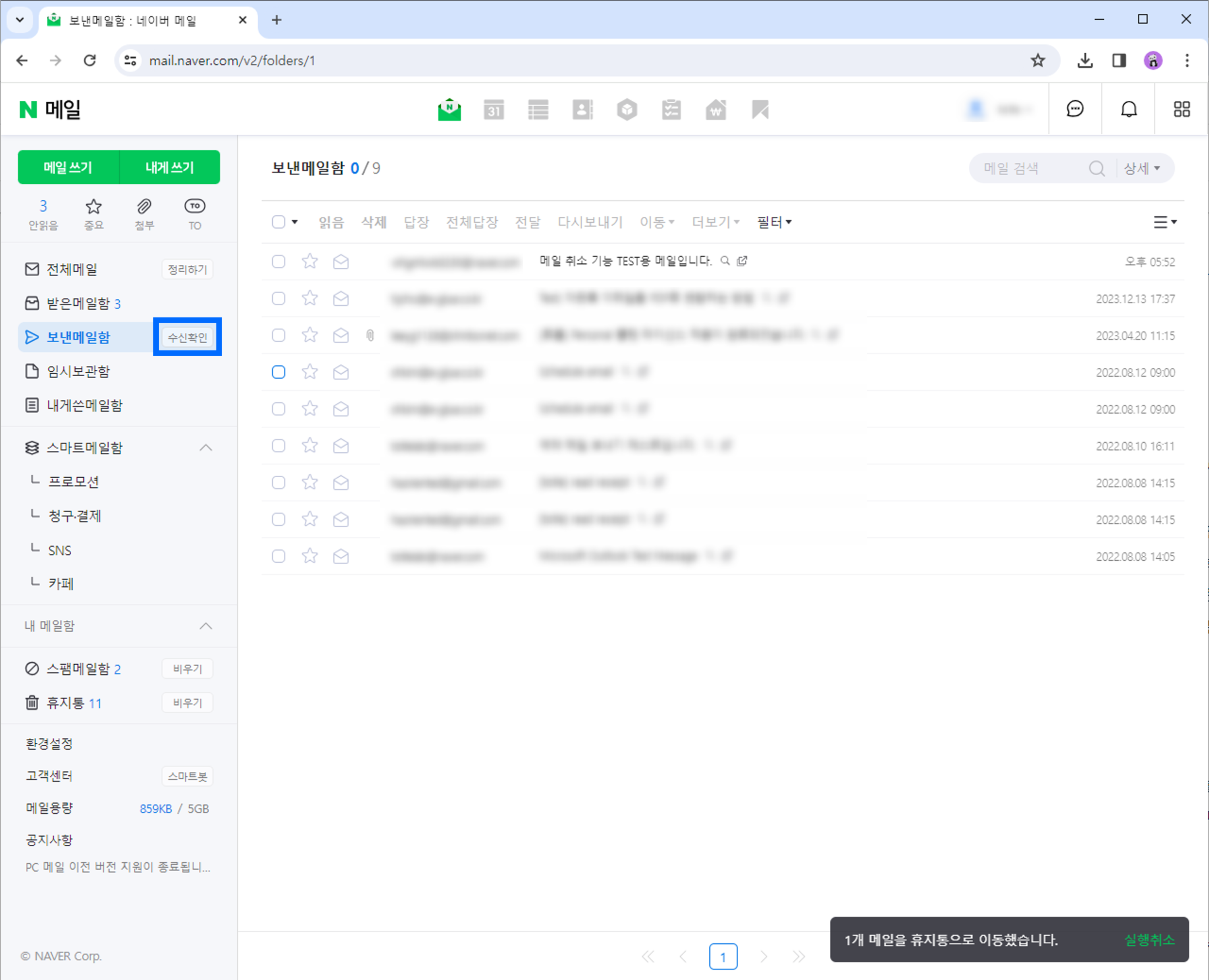
이제 ‘보낸 편지함’에 들어가시면 보낸 메일 오른쪽에 ‘수신 확인’ 버튼이 보이실 겁니다. 네이버에서 보낸 메일의 수신내역을 확인할 수 있는 곳입니다. 내가 보낸 메일을 상대방이 이미 확인한 경우에는 읽은 시간과 날짜가 표시되며 보낸 메일은 삭제할 수 없습니다. 상대방이 아직 메일을 확인하지 않은 경우에는 보내기 취소 버튼이 나타나며, 버튼을 누르면 메일 보내기가 취소됩니다.
발송취소 버튼을 누르면 취소를 확인하는 팝업창이 나타납니다. ‘확인’ 버튼을 클릭하시면 발송된 메일의 취소가 완료됩니다.
‘배송이 취소되었습니다’라는 메시지가 표시됩니다. 이로써 상대방 편지함에서 내가 보낸 이메일 삭제가 완료되었습니다. 결론적으로…
이번에는 네이버 메일 발송 취소 방법에 대해 알아봤습니다. 서두에서 말씀드린 것처럼 메일 발송 취소는 보내는 사람과 받는 사람 모두 네이버 메일 사용자이고, 상대방이 아직 메일을 읽지 않은 경우에만 가능하다는 사실을 기억해 두시기 바라며, 이 점을 잘 활용하시기 바랍니다. 이것으로 네이버에서 보낸 이메일을 취소, 삭제, 수신확인하는 방법에 대한 글을 마치겠습니다.