노트북 및 컴퓨터 사양 확인 방법 CPU-Z CPU 벤치 테스트
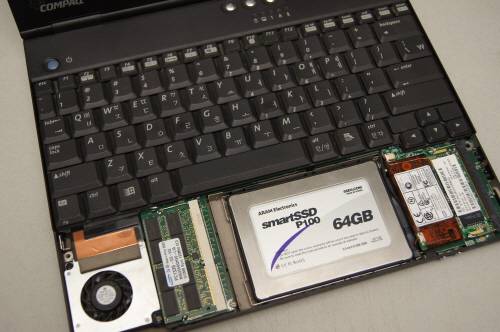
안녕하세요. 자유분방한 사진&IT 크리에이터입니다. 많은 사람들이 PC나 노트북을 사용하지만, 마더보드가 무엇인지, CPU, RAM, 그래픽 카드가 무엇인지 모르는 경우가 많습니다. 이건 꼭 알 필요는 없지만, 윈도우를 새로 설치한 후 드라이버를 설치할 때나 특정 부분이 고장이 났을 때 알아봐야 합니다. 정보를 모를 때 컴퓨터를 열어보기도 번거롭고, 열어서 알아내기도 쉽지 않아서 CPU-Z라는 프로그램을 사용하고 있습니다. 이번 글에서는 CPU-Z를 다운로드하고 사용하는 방법을 간략하게 설명하겠습니다. CPU-Z에서는 간단한 CPU 벤치 테스트도 가능합니다.
CPU-Z

CPU-Z를 검색하고 아래로 스크롤하여 CPUID라는 사이트를 찾습니다. 여기에 입력해주세요.

상단에 보시면 CPU-Z가 있는데 WINDOWS를 클릭해서 다운로드 하시면 됩니다.

광고가 나타나면 취소를 클릭하고 다음 페이지로 이동하여 SETUP ENGLISH를 찾을 수 있습니다. 이것을 누르세요. 다음으로 지금 다운로드를 클릭하세요. 설치 파일을 이용하여 설치를 진행합니다. 다음으로 CPU-Z를 실행해 보세요. CPU-Z 메인 화면에서 CPU 정보를 확인할 수 있습니다. 컴퓨터라면 컴퓨터 사양을 확인할 수 있고, 노트북이라면 노트북 사양을 확인할 수 있습니다. CPU는 AMD Ryzen 9 5900X이며, 최대 TDP는 105.0W, 7나노프로세스, AM4입니다. 소켓임을 확인할 수 있습니다. 코어 속도 등의 정보도 확인할 수 있습니다. 마더보드에 가서 보면 제조사는 ASUS, 모델명은 TUF GAMING B550-PLUS임을 확인할 수 있습니다. PCIe 4.0 지원 보드입니다. 다음으로 메모리 항목으로 넘어가서 DDR4 32GB 메모리를 사용하고 있음을 확인할 수 있습니다. 다음으로 그래픽으로 옮겨보면 현재 사용 중인 그래픽 카드는 RTX 3060, 메모리는 12GB, TDP는 170W인 것을 알 수 있다. 마지막으로 벤치 섹션에서는 CPU의 싱글 스레드와 멀티 스레드 점수를 확인할 수 있습니다. 결론 이번 글에서는 컴퓨터 사양과 노트북 사양 확인 방법을 소개했습니다. 어렵지 않게 확인하실 수 있으니, PC에 문제가 있거나 드라이버 설치가 필요한 경우에는 CPU-Z를 이용하시기 바랍니다. 그럼 이번 글은 여기서 마치겠습니다. 감사합니다